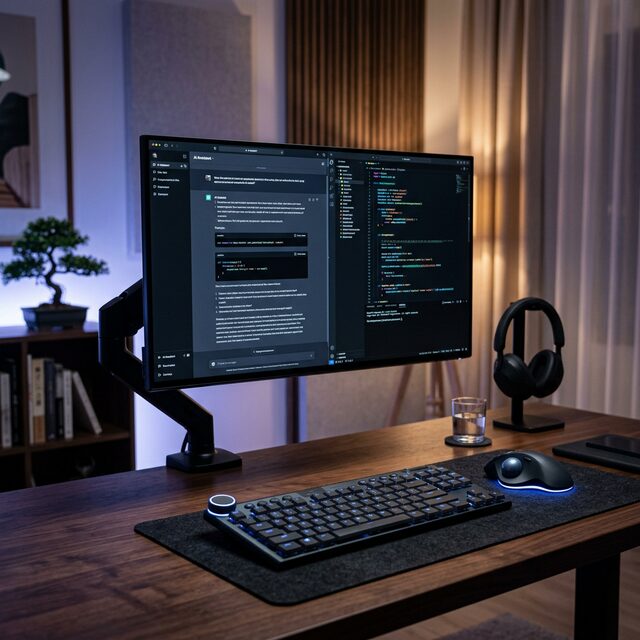
AIエージェントへの指示出し を快適にするためのデスクセットアップが固まってきた。入力デバイスと画面環境が整うと、思考の速さで作業できる。今使っている4点を紹介する。
私は最近、コードを書く時間よりも AIに指示を出す時間 の方が長くなってきた。
「こういう機能を追加して」「このバグを直して」「次はこのスクリプトを作って」。
いわゆる Vibe Coding と呼ばれるスタイルだ。コードの中身は理解しながらも、書くのはAIに任せる。
このスタイルに切り替えてから、デスク環境の重要性が以前より高くなった 気がしている。
コードを書いていた頃は「なんとなく手が動く」感じで済んでいた。でも今は、AIと対話しながら考えを整理して、正確に言語化する作業がメインになる。この「考える・言語化する・指示する」のサイクルを邪魔されないデスク環境が必要だ。
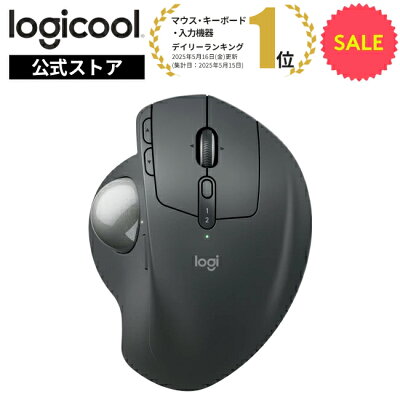
1. トラックボール:Logicool MX ERGO
マウスをやめてトラックボールに切り替えたのが7〜8年前。
最初は「使いにくそう」と思っていたが、3日で慣れて2週間で普通のマウスに戻れなくなった。
MX ERGOが気に入っている理由は2つある。
- 親指だけでカーソルが動く → 手首への負担がほぼゼロ。長時間の作業でも疲れない
- WindowsとMacをボタン1つで切り替えられる → 2台を行き来するマルチOS環境の私に最適
AIへの指示出しは、画面を行き来しながらテキストを打ち込む作業が多い。その間もカーソル移動が発生するから、腕への負担が少ないトラックボールの優位性は大きい。
2. キーボード:Logicool MX CRAFT
キーボードもロジクール。MX ERGOと同様に複数台のデバイスを切り替えて使える。
MX CRAFTだけが持っている機能が 「クラウン(入力ダイヤル)」 だ。
キーボード左上についているダイヤルで、使っているアプリに応じて機能が変わる。ブラウザなら画面スクロール、Excelならセル移動、動画編集なら再生位置、という具合だ。
AIのチャット画面でログを遡るときも、このダイヤルを回すだけでスクロールできる。(小さいことだけど、積み重なると結構違う)
打鍵感については「静かで心地よい」という感じで、深夜に作業していても気にならないレベルだ。

3. モニター:LG 27インチ(27MS550-B)
Vibe Codingのスタイルでは、画面を分割して使う場面が多い。
左半分にAIのチャット画面、右半分にエディタやブラウザ。この並列表示が崩れない画面サイズが必須だ。
PowerToysのFancyZonesを使ってウィンドウレイアウトを管理している(PowerToysが固まった時の対処法はこちら)のだが、このゾーン分割が快適に使えるのは 27インチ以上から だと感じている。
フルHDだとウィンドウを2つ並べた時に手狭になる。27インチ・フルHDのこのモニターはコストパフォーマンスで選んだが、用途が決まっているなら十分な選択だ。

 ポチップ
ポチップ
4. モニターアーム:エルゴトロン LX
モニタースタンドを捨てた瞬間、デスクが使えるようになった。
モニタースタンドは場所を取る割に、高さと角度がほぼ固定だ。対してモニターアームは、前後・左右・上下・角度が自由自在に動く。
私が使っているのはエルゴトロンの旧型シルバー。もう10年近く使っているが、一度も壊れていない。
モニターアームを導入して変わったこと:
- デスク上の面積が広くなった(スタンドの台座分が空く)
- 目線の高さに正確に合わせられるようになった
- 長時間作業での肩こりが減った
今買うならLXの現行モデルが定番だ。対応重量の幅が広く、よほど特殊なモニターでなければ対応できる。

まとめ:「AIへの集中」を邪魔しない環境を作る
| アイテム | 役割 | 主な恩恵 |
|---|---|---|
| MX ERGO(トラックボール) | ポインティング | 手首疲労ゼロ・マルチOS対応 |
| MX CRAFT(キーボード) | 入力 | クラウンダイヤル・マルチOS対応 |
| LG 27インチ | 画面 | 2画面並列でAIと作業できる |
| エルゴトロン LX | モニター台 | デスクが広くなる・目線最適化 |
デバイスに凝るのは沼になりやすい。
ただ、この4点は「快適さ」のためというより「邪魔されない環境を作る」ための選択だ。AI作業が中断されたり、手首が痛くなって気が散ったりするコストの方が、デバイスへの投資より高くつくと判断している。
(「いい道具を使うと、やる気が出る」という心理効果もバカにできないですけどね w)
※当サイトはアフィリエイト広告(Amazonアソシエイト含む)を掲載しています。
コメント