AIに音声で指示を出しながら、半日でWordPressブログを立ち上げた。サーバーの管理パネル操作から、テーマ選び、プラグイン導入、固定ページ作成、そして記事の執筆・投稿まで。この記事では AIエージェント「Antigravity」と対話しながらブログを構築した全手順 を、初心者でも再現できるレベルで解説します。
なぜ今さらWordPressなのか
14年間放置していたサーバー
私は起業18期目のコンサル会社を経営しています。14年前にXサーバーへ移行して以来、企業HPはほぼ使っていなかった。でも メールアドレスがサーバーに紐づいている ので解約できず、月1,100円を払い続けていました。
「いつかアフィリエイトをやろう」と思いながら18年。やらなかった。
会社案内だけを公開したい場合は、WordPress以外の構成も候補になります。「会社案内だけならWordPressは必要?」で、更新方法と保守担当から選び方を整理しています。
AIがきっかけで「もったいない」に変わった
最近、 Antigravity というAIエージェントを使っていろいろ実験しています。コードを書いてもらったり、ファイルを整理してもらったり、音声で指示を出してブラウザを操作してもらったり。
その過程で気づいたんです。「このサーバー、実験場にできるな」と。
note → WordPress の二段階コンテンツ戦略
私が考えている導線はこうです:
- note → 体験談・一次情報を発信(集客)
- WordPress → 具体的な手順記事(SEO+アフィリエイトで収益化)
noteの記事で興味を持った人が、詳細な手順を求めてWordPressに来る。この流れを作りたかった。
準備編:サーバーとドメイン
レンタルサーバーの選び方
WordPress を始めるには、まずレンタルサーバーが必要です。私はXサーバーを使っていますが、他にも選択肢はあります。
| サーバー | 月額(税込) | 特徴 | おすすめ度 |
|---|---|---|---|
| Xサーバー | 1,100円〜 | 安定性◎・速度◎・WordPress簡単インストール | ★★★★★ |
| ConoHa WING | 1,452円〜 | 表示速度が速い・初心者向けUI | ★★★★☆ |
| ロリポップ | 550円〜 | 低コスト・ライトユーザー向け | ★★★☆☆ |
| さくらのレンタルサーバ | 500円〜 | 老舗・安定だがUIがやや古い | ★★★☆☆ |
私が14年間Xサーバーを使い続けている理由は単純で、 一度も落ちたことがない から。月1,100円の安心感は、正直安いと思っています。
Xサーバーの管理パネルからWordPressをインストール
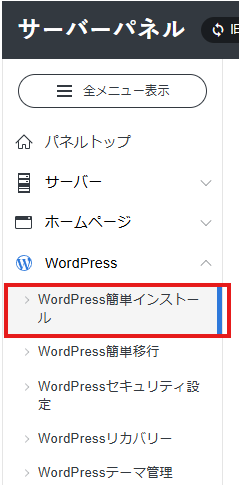
Xサーバーには「WordPress簡単インストール」機能があります。管理パネル(サーバーパネル)にログインして、数クリックで完了です。
手順:
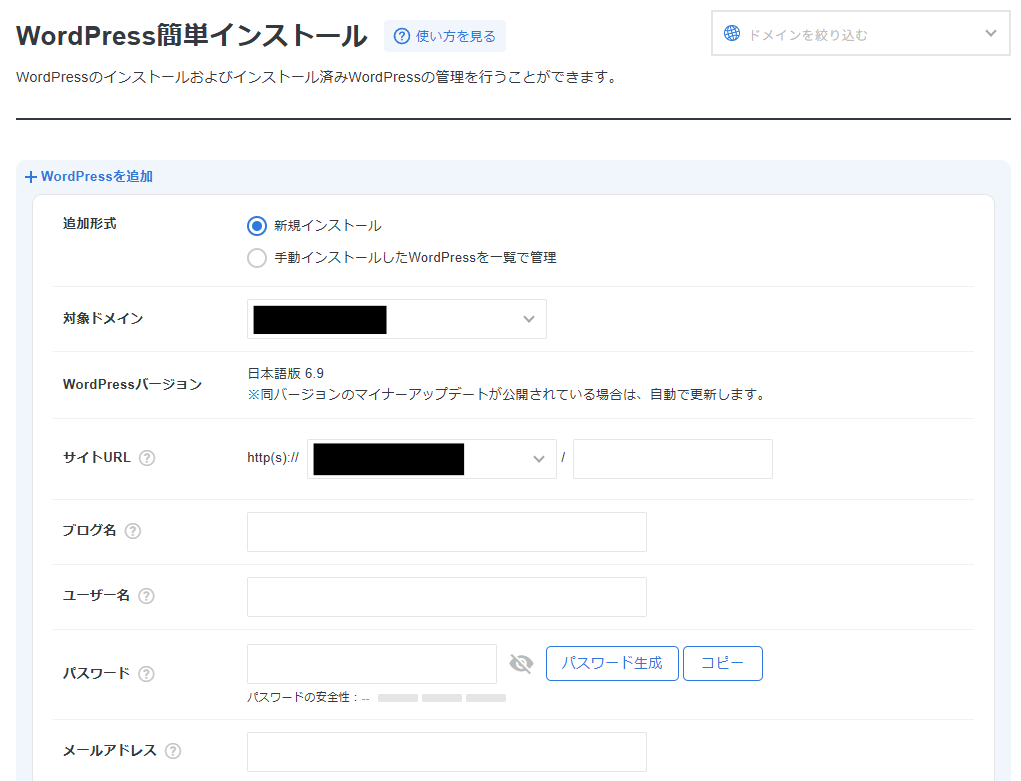
- Xサーバーの サーバーパネル にログイン
- 「WordPress簡単インストール」をクリック
- インストールするドメインを選択
- 以下の情報を入力:
- サイトURL: そのまま(サブディレクトリなし)
- ブログ名: サイト名を入力(後から変更可能)
- ユーザー名: 管理者のログインID
- パスワード: 強力なものを設定
- メールアドレス: 連絡先
- 「インストール」をクリック → 完了
所要時間は 約5分 。
SSL設定(https化)
2026年にブログをやるなら、SSL(https)は必須です。Xサーバーなら無料でSSL証明書が使えます。
- サーバーパネル → 「SSL設定」
- 対象ドメインを選択
- 「独自SSL設定追加」→ 確認 → 完了
反映まで最大1時間ほどかかります。その間に次の作業を進めましょう。
WordPressインストール〜初期設定
テーマ選び:Cocoon vs SWELL
WordPressのデザインを決める「テーマ」選びは重要です。私はAntigravityに相談しながら比較検討しました。
| 項目 | Cocoon | SWELL |
|---|---|---|
| 価格 | 無料 | 17,600円(税込・買い切り) |
| デザイン | シンプル・カスタマイズ自由 | 洗練・すぐ使える |
| SEO | ◎(高機能) | ◎(構造化データ対応) |
| ブロックエディタ | ○(対応) | ◎(専用ブロック充実) |
| 初心者向け | ○ | ◎ |
| アフィリエイト機能 | ○ | ◎(広告管理が便利) |
結論:まずCocoonで始めた。
理由はシンプルで、 「始めてみないと何が必要かわからない」 から。無料のCocoonで走り始めて、本格的に収益化するタイミングでSWELLに移行する、という判断です。
初手でお金をかけないのは、18年エンジニアをやってきた感覚。いきなり完璧な環境を揃えるより、 まず動くもの(MVP)を作る方が速い 。
必須プラグイン6選
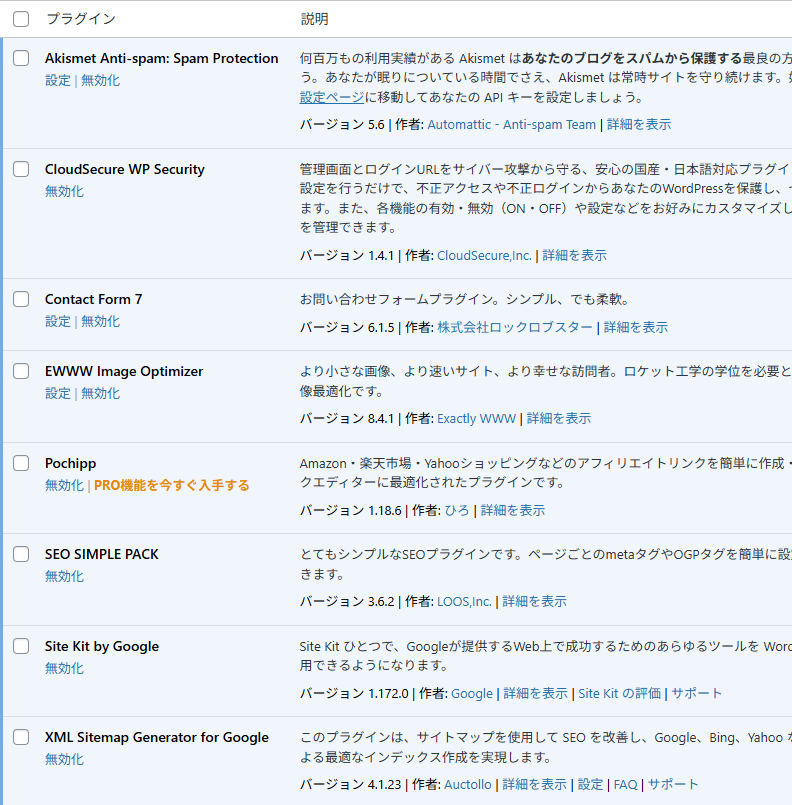
Antigravityと相談しながら、以下の6つを導入しました。
| プラグイン | 用途 | 選んだ理由 |
|---|---|---|
| XML Sitemaps | Googleサイトマップ生成 | SEOの基本。Googleにページ構造を伝える |
| SEO SIMPLE PACK | メタタグ・OGP管理 | 日本製で軽量。Yoastより設定がシンプル |
| EWWW Image Optimizer | 画像圧縮 | ページ速度に直結。入れない理由がない |
| Pochipp | Amazon/楽天リンク管理 | 商品リンクをWordPressブロックで挿入可能 |
| Site Kit by Google | GA4+サーチコンソール連携 | Googleの公式プラグイン。設定が楽 |
| Contact Form 7 | お問い合わせフォーム | 定番。10分で設置完了 |
ポイント:プラグインは「少なく・軽く」が原則。 入れすぎるとサイトが重くなります。迷ったら入れない。
AIと対話しながら固定ページを作った
ブログに最低限必要な固定ページは3つです:
- プロフィール — 誰が書いているか
- プライバシーポリシー — 法的に必須(特にアフィリエイトをやるなら)
- お問い合わせ — 連絡手段の提供
Contact Form 7の設定手順
お問い合わせページの作成が一番手間がかかりますが、手順自体は簡単です。
- プラグインを有効化 → WordPress管理画面に「お問い合わせ」メニューが追加される
- ショートコードをコピー → 「お問い合わせ」→「コンタクトフォーム1」のショートコードをコピー
- 固定ページを新規作成 → タイトル「お問い合わせ」、スラッグ「contact」
- ショートコードを貼り付け → 本文に
エラー: コンタクトフォームが見つかりません。
- 公開 → 完了
グローバルメニューへの追加
固定ページを作っただけでは、サイト上からアクセスできません。グローバルメニュー(ヘッダーナビ)に追加する必要があります。
- WordPress管理画面 → 「外観」→「メニュー」
- メニューを新規作成(なければ)
- 左側の「固定ページ」から追加したいページにチェック → 「メニューに追加」
- メニューの位置を「ヘッダーメニュー」「ヘッダーモバイルメニュー」に設定
- 「メニューを保存」
ここまでの作業は、 Antigravityがブラウザを直接操作して設定してくれました 。AIがWordPressの管理画面でマウスをポチポチ動かしている様子は、正直シュールですが効率的です。
AIが書いた記事をREST APIで投稿する方法
問題:日本語が入力できない
記事を書いたら、次はWordPressに投稿する作業。
Antigravityはブラウザを操作できます。マウスクリック、スクロール、テキスト入力。英数字は問題なく入力可能。しかし、 日本語のキー入力ができない という制約がありました。
これはPlaywright(ブラウザ自動化ツール)の仕様で、「え」「あ」という日本語のキーが認識されない。4,500字の日本語記事が、管理画面から入力できない。
解決策:アプリケーションパスワード + REST API
ここでAntigravityが提案してきた解決策が秀逸でした。
「ブラウザから入力できないなら、APIで送ればいい」
WordPressには REST API という仕組みがあり、プログラムから記事を投稿できます。
手順
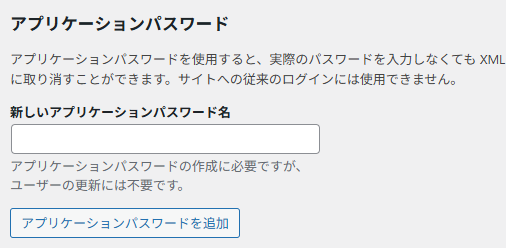
Step 1: アプリケーションパスワードの発行
- WordPress管理画面 → 「ユーザー」→「プロフィール」
- 画面下部の「アプリケーションパスワード」セクション
- 新しいアプリケーションパスワード名を入力(例:「Antigravity」)
- 「新しいアプリケーションパスワードを追加」→ 表示されたパスワードを控える
Step 2: PythonスクリプトでAPI投稿
Antigravityが書いたPythonスクリプトの要点はこうです:
import urllib.request
import json
import base64

# 認証情報
credentials = base64.b64encode(
    f"{USERNAME}:{APP_PASSWORD}".encode()
).decode()

# 記事データ(Gutenbergブロック形式のHTML)
data = json.dumps({
    "title": "記事タイトル",
    "content": wp_content,  # Gutenbergブロック形式
    "status": "draft",
    "slug": "article-slug"
}).encode("utf-8")

# APIリクエスト
req = urllib.request.Request(
    "https://your-site.com/wp-json/wp/v2/posts",
    data=data,
    headers={
        "Content-Type": "application/json; charset=utf-8",
        "Authorization": f"Basic {credentials}"
    },
    method="POST"
)
ポイント: requests ライブラリを使わず、 Python標準ライブラリ(urllib)だけで完結 しています。追加インストール不要。
Step 3: Markdown → Gutenbergブロック変換
記事はMarkdownで書き、Pythonスクリプト内でGutenbergブロック形式のHTMLに変換しています。
# 見出し → <!-- wp:heading --><h2>...</h2><!-- /wp:heading -->
- リスト → <!-- wp:list --><ul>...</ul><!-- /wp:list -->
段落 → <!-- wp:paragraph --><p>...</p><!-- /wp:paragraph -->
この変換処理もAntigravityが自動で書いてくれました。
セキュリティ上の注意
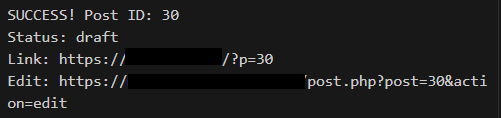
アプリケーションパスワードは 投稿後に即削除 してください。スクリプトにパスワードをハードコードしたまま放置するのは危険です。
この実験を支える基盤「エックスサーバー」
今回の「半日でブログ構築」という無茶な実験を、裏側で支えてくれたのがエックスサーバーです。14年前に私がサーバーを契約した時とは比較にならないほど、現在のエックスサーバーは進化していました。
- 国内最速クラスの性能:Antigravity(AI)がブラウザを操作して高速でクリックしても、一切もたつかないレスポンス。
- WordPress簡単インストール:文字通り、数クリックでブログが立ち上がります。
- 安心の運用実績:18年以上続く信頼性は、長期的な「第2の脳」の保管先として最適です。
AIエージェントとの協働(Vibe Coding)を最速で体験したいなら、まずはこの「王道」の基盤を確保することをおすすめします。
▼ エックスサーバーの詳細・お申し込みはこちら
レンタルサーバー エックスサーバー
まとめ:半日で「サイト持ち」になれる時代
かかった時間と作業の内訳
| 作業 | 所要時間 |
|---|---|
| WordPressインストール+SSL | 10分 |
| テーマ(Cocoon)設定 | 15分 |
| プラグイン6個導入 | 20分 |
| 固定ページ3枚作成 | 30分 |
| メニュー設定 | 10分 |
| 記事執筆(4,500字) | 60分 |
| REST API投稿 | 15分 |
| 合計 | 約2時間40分 |
AIを使いこなすコツ
半日でここまでできた理由は明確で、 「AIに聞きながら手を動かした」 からです。
- テーマの比較 → AIに聞いて比較表を作ってもらう
- プラグイン選び → AIに用途を伝えて最適なものを提案してもらう
- 記事の構成 → AIにSEOキーワードを含めた構成案を作ってもらう
- 技術的な壁 → AIが別のルート(API)を提案してくれる
「自分で全部調べる」から「AIと対話しながら進める」へ。 これだけで、ブログ構築のハードルは劇的に下がります。
18年間「いつかやる」で動かなかった人間が、AIとの対話で半日で動いた。
始めないとわからない。始めてみたら、思ったより簡単だった。

コメント