広告:この記事にはアフィリエイト広告が含まれます。
取引先へ資料を送るとき、いつものようにメールへ添付するか、共有リンクを送るか。まずは「相手が開けること」と「送った後に何をしたいか」で選びましょう。小さなPDFを一度渡すだけなら添付が分かりやすく、容量の大きい資料や更新するファイルは共有リンクが候補になります。
どちらも万能ではありません。取引先のルールを先に確認し、見せてよい相手と範囲を決めることが大切です。この記事では使い分けと送信前の確認事項を整理し、選択肢の一つとしてXServerドライブを紹介します。
まず相手の会社で受け取れる方法を確認する
「共有リンクのほうが便利そう」と思っても、相手の会社で外部ストレージへのアクセスが制限されていることがあります。逆に、添付ファイルの種類や容量に制限がある会社もあります。初めてやり取りする相手には、資料を送る前に希望の方法を聞くと手戻りを減らせます。
例えば『PDFを2点お送りします。メール添付と共有リンクのどちらがよいでしょうか』と確認します。容量の上限は利用するメールサービスや受信側で違うので、全員に共通する上限を決めつけないようにしましょう。
小さな確定資料を一度渡すなら、メール添付が候補
見積書や案内PDFなど、送った時点の内容を相手に保存してもらいたい場合は、添付が扱いやすいことがあります。メール本文にファイル名と用途を書き、添付し忘れや宛先間違いを確認して送ります。
ただし、送信したファイルを後から差し替えたり、相手の手元から取り消したりできるとは考えないでください。修正版を送る場合は、日付や版番号で違いが分かるファイル名にし、どちらが正式版かを本文にも書きます。
大きな資料や何度も更新するファイルは、共有リンクを検討する
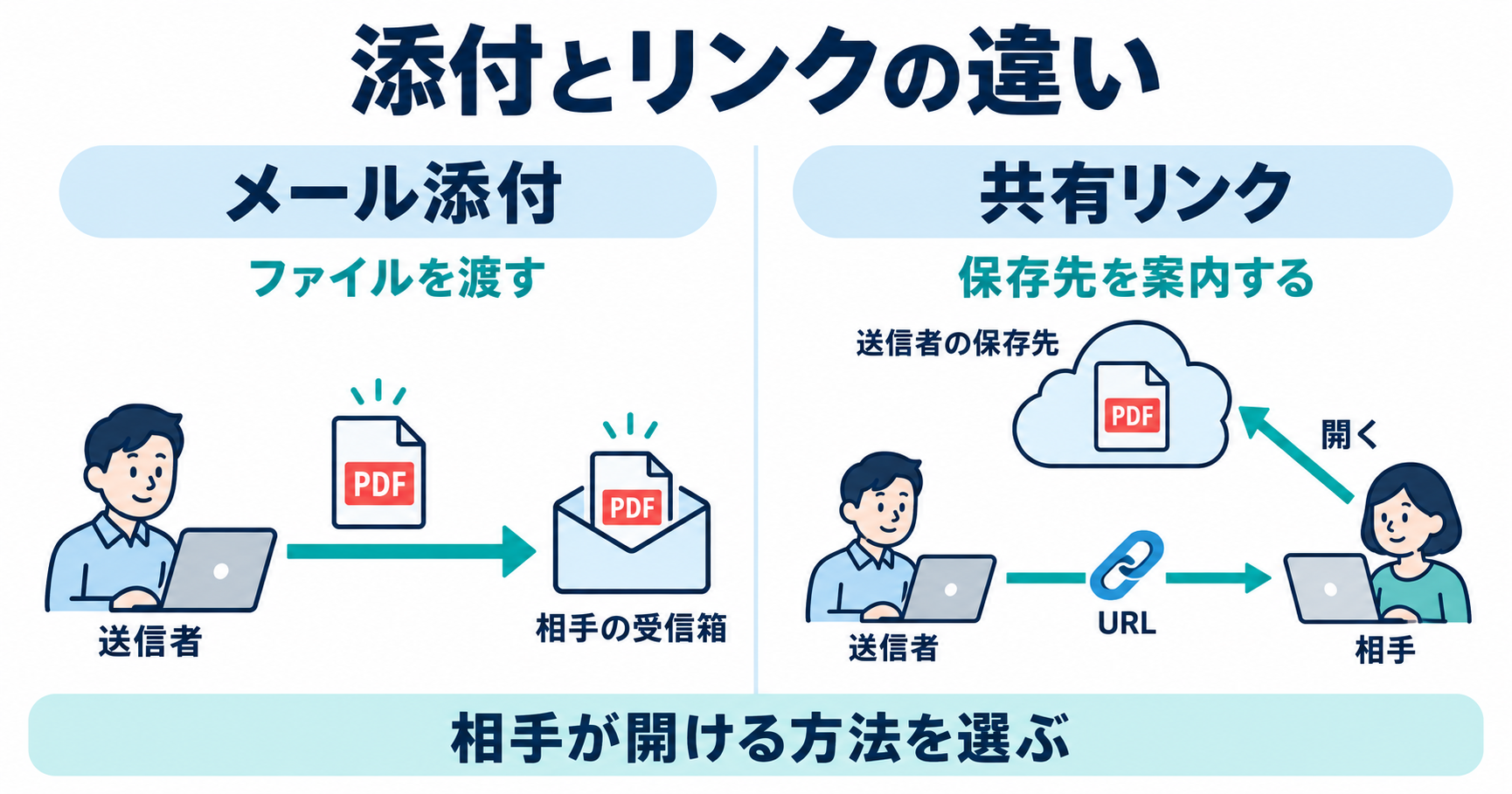
共有リンクは、保存先へアクセスするためのURLをメールで案内する方法です。写真をまとめて渡すときや、複数人で同じ資料を参照するときに候補になります。ただし、リンクを維持したままファイルを更新できるかは、サービスと操作方法によって異なります。
リンクには『受け取った人なら誰でも開けるもの』と『指定した相手の認証が必要なもの』などがあります。URLを知っていれば開ける設定では、転送された先から見られる可能性もあります。重要な資料は、相手の会社が認めた方法と必要なアクセス制限を使いましょう。
共有を終了しても、すでに相手がダウンロードしたファイルまでは回収できません。リンクの有効期限と、資料そのものの取り扱いルールは別に考えます。
共有リンクを送る前に、3つを確認する
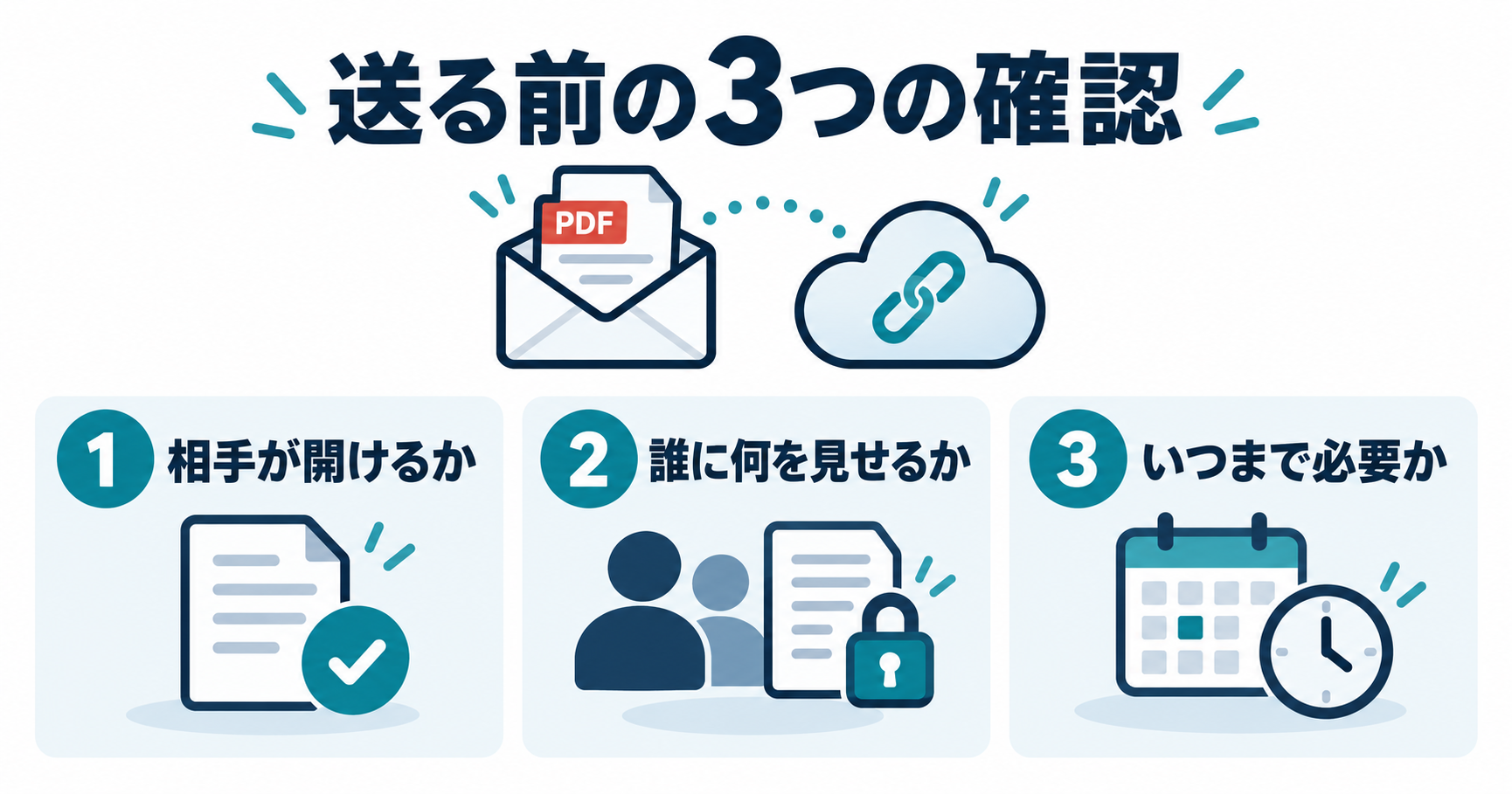
1.相手が開けるか
ログインが必要なのか、専用アプリが必要なのかを確認します。送り手だけがログインした状態で開けても、相手が開ける証拠にはなりません。自社のルールで許される範囲で受け手側の表示を確かめ、必要な手順をメールへ添えます。
2.誰に、何を見せるか
見せるファイルだけを共有し、親フォルダや別の取引先の資料まで含めていないか確認します。閲覧だけでよい場合は、編集やアップロードの権限を不要に付けないようにします。パスワードを付ける場合も、それだけで宛先間違いが防げるわけではありません。
3.いつまで必要か
納品確認の締め切りなど、相手が必要とする期間に合わせます。期限がある場合は『○月○日まで閲覧できます』と本文に明記し、期限後に必要になった場合の連絡先も伝えます。
XServerドライブは、小さく試せる選択肢の一つ
XServerドライブのフリープランは月額0円で、保存容量2GB、利用ユーザー1名、1ファイル100MBまでです。保存容量が2GBあるからといって、2GBのファイルを1つ送れるわけではありません。無料でも共有リンクの作成に対応しています。公式料金表と機能一覧で条件を確認できます。
公式機能一覧では、サービスの機能として、アカウントを持たない相手へのURL共有、パスワード保護、有効期限の設定が案内されています。自社で必要な共有方法を試し、相手側でも開けるか確認してから本格的な運用を考えるとよいでしょう。
これは公式情報に基づく紹介で、実際に契約して運用した体験談ではありません。また、レンタルサーバーのエックスサーバーとXServerドライブは別のサービスです。会社のホームページを契約しているだけで、有料ストレージも使えると考えないようにしましょう。
有料プランは『1人あたり』と『人数無制限』を分けて見る
1人で使う場合は、ユーザー単位課金のビジネスプランも比較対象です。公式料金表では1ユーザーあたり税込月額770円相当(12か月契約)、36か月契約なら693円相当。12か月では9,240円、36か月では24,948円の契約期間分を一括前払いする計算です。初期費用は0円で、最低1ユーザーから契約できます。保存容量は1ユーザーあたりHDD1TBまたはSSD200GB、1ファイル上限は2GBです。ユーザー単位課金の公式料金表を確認してください。
人数無制限のスモールビジネスは税込月額3,300円相当(12か月契約)、2,970円相当(36か月契約)です。契約期間分を一括前払いし、容量はHDD1TBまたはSSD500GB、1ファイル上限は5GBです。初期費用は通常11,000円ですが、確認時点では2026年10月14日17時~2027年1月14日17時の無料キャンペーンが案内されています。割引の期間や適用条件は公式料金表で再確認してください。
少人数なら1人あたり課金が安く見える場合がありますが、必要な人数、1ファイルの大きさ、合計容量は同じではありません。利用人数が増える予定や送る資料のサイズも含め、必要な条件を満たすかで判断しましょう。
メール本文には、リンクだけでなく中身と期限を書く
例えば『打ち合わせ資料のPDFを共有します。閲覧期限は○月○日です。開けない場合はこのメールへご返信ください』と書けば、相手が何をすればよいか分かります。ログインが必要なら、そのことも先に添えます。
メール自体が見当たらない場合は、共有サービスの問題と決めつけず、会社メールが迷惑メールに入るときの確認手順も参考にしてください。会社メールをこれから用意する方には、独自ドメインメールだけ欲しい場合の選び方があります。
小さく始めて、送り方を社内でそろえる
最初から大きな契約を選ぶより、まずは重要でないサンプル資料で、送り手と受け手の操作を確かめる方法があります。『小さな確定PDFは添付』『写真や更新資料は共有リンク』などの目安を決め、取引先の指定がある場合はそれを優先しましょう。
大切なのは新しいサービスを増やすことではなく、相手が迷わず受け取れ、必要な範囲だけを共有できることです。機密資料は自社と相手先のルールを確認したうえで扱ってください。
公式情報の確認日:2026年10月19日。料金は税込。契約期間・初期費用・人数・保存容量・1ファイル上限は別々の条件です。申し込み前に公式サイトの最新条件をご確認ください。
広告:XServerドライブのサービス案内はこちら。
XServerドライブ



コメント