会社から送ったメールが、取引先の迷惑メールフォルダに入ってしまう。そんなときは、設定を変える前に「どのメールが、どの相手に、どの方法で送られたか」を整理しましょう。原因の候補を絞ると、メールサービスのサポートにも相談しやすくなります。
この記事は、独自ドメインの会社メールを使う小さな会社向けの確認手順です。設定だけで必ず受信トレイに届くと保証するものではありません。契約先ごとに設定方法が違うため、DNSの値はここからコピーせず、利用サービスの公式案内で確認してください。
まず「迷惑メールに入った」のか「届かなかった」のかを分ける
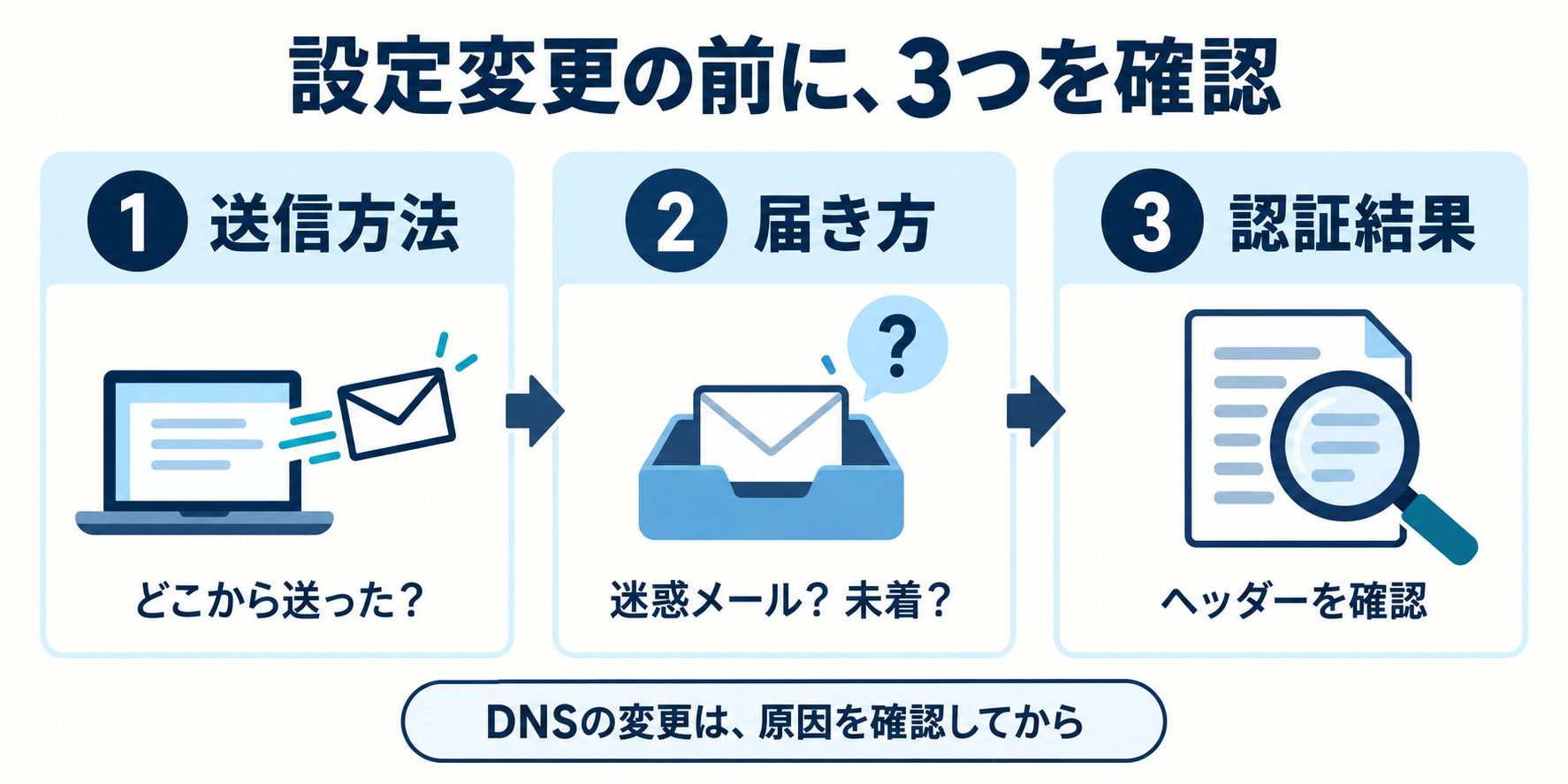
相手の迷惑メールフォルダに入っていた場合と、送信エラーが戻ってきた場合は、確認する情報が違います。「届かない」と言われたら、まず相手に迷惑メールフォルダを確認してもらい、自分の受信箱にはエラー通知が来ていないかを見ます。
次に、発生した日時、送信方法、相手の範囲をメモします。特定の相手だけなのか、複数の相手なのか。普段のメールは届くのに、ホームページの問い合わせ通知だけで起きるのか。これだけでも調べる順番を決めやすくなります。
特定の相手だけで起きる場合も、すぐに相手側の問題とは決めつけません。受信側の判定や設定に加え、送信経路の違いも候補に残します。エラー通知があるなら、表示されたエラーコードと日時を控えてください。
メールアプリの名前より「どこから送っているか」を確認する
同じ会社のメールアドレスでも、普段のメールソフト、ホームページの問い合わせフォーム、請求書サービスなどで送信の仕組みが違うことがあります。メールアドレスが同じだから設定も同じ、とは限りません。
まず「普段のメール」「フォーム通知」「外部サービスからの通知」の一覧を作り、それぞれの契約先や送信設定を確認します。ホームページの設置先とメールの契約先が別なら、Webの管理画面だけを見ても分からないことがあります。
Webとメールを別々に用意する考え方は、ホームページなしで独自ドメインメールを使う方法でも整理しています。Studioで会社サイトを作っている方は、Studioと会社メールの組み合わせも参考になります。
Gmailに届いたメールは、認証結果を確認できる
Gmailのブラウザ版では、メールを開き、返信ボタンの横にあるその他のメニューから「メッセージのソースを表示」を選ぶと、詳しいヘッダーを確認できます。画面や操作の案内はGoogle公式のメールヘッダー確認方法をご覧ください。
ヘッダーには経路や認証に関する情報があります。ただし、メールアドレスなどの情報も含まれるため、全文を公開の掲示板やSNSに貼るのは避けましょう。結果の読み方が分からなければ、契約先のサポートに必要な項目を確認します。
SPF・DKIM・DMARCは、それぞれ何を確認するもの?
SPFは、そのドメインのメールを送ってよい送信元を示す仕組みです。DKIMはメールに電子署名を付けて検証する仕組み。DMARCは、差出人のドメインと認証結果の対応を確認し、認証に失敗したメールの扱いなどを受信側へ伝えます。
Googleが個人用Gmail宛てに求める条件では、すべての送信者にSPFまたはDKIM、1日に5,000件を超えて送る送信者にはSPF・DKIM・DMARCなどが必要です。Googleは一般の送信者にも3つの設定を推奨しています。ただし、認証だけで迷惑メール判定が決まるわけではありません。詳細はGoogle公式のメール送信者ガイドラインを確認してください。
小さな会社でも、まず実際に使っている送信サービスを洗い出すことが大切です。どれか1つの経路で認証が通っていても、フォームや別サービスからのメールまで同じ結果になるとは限りません。
エックスサーバーなら、既存設定を見てから判断する
エックスサーバーでは、独自ドメインを追加した際にSPFレコードが自動で設定されます。未設定だと思い込んで追加するのではなく、サーバーパネルと実際のDNS管理先を確認しましょう。別の送信サービスを併用している場合は、そのサービスの案内も合わせて確認します。
設定方法はエックスサーバー公式のSPF設定を参照してください。いま動いているメールの設定を、記事の例だけを頼りに置き換えることは避けましょう。
DMARCを導入するときも、いきなり厳しい拒否設定にするのは避けたいところです。エックスサーバーは、まず「何もしない(none)」でレポートを確認し、正規のメールが認証できていることを確かめながら段階的に運用する方法を案内しています。詳しくは公式のDMARC設定をご覧ください。
原因が分からないときは、この情報をそろえて相談する
サポートへ相談する際は、「送信日時とタイムゾーン」「使ったメールソフトやサービス」「相手の迷惑メールフォルダに入ったのか、エラーが戻ったのか」「特定の相手だけか」「最近変えた設定」をまとめると、状況が伝わりやすくなります。
エラーコードや認証結果が分かれば添えます。パスワードは送らず、本文やヘッダーは必要な範囲をサポートに確認してから共有してください。設定を変更する場合は、変更前の値と日時を控えておきます。
最初にやることは、設定変更より状況の整理
会社メールが迷惑メールに入ったら、まず影響範囲と送信方法を整理し、エラーや認証結果を確認します。そのうえで契約先の公式手順に沿って対応する。この順番なら、関係のない設定を変えてしまう危険を減らせます。
公式情報の確認日:2026年10月18日。サービスの仕様や画面は変更されることがあります。
コメント